Módulo 1
Workplace.
1.1. Explicación del Workplace:
CONTENT MANAGER
El Content Manager es un plugin de Strapi. Por defecto viene instalado en el proyecto de Strapi, además siempre esta activado y no se puede desactivar. Es accesible en los dos modos de la aplicación, tanto en modo desarrollo como en modo producción.
El Content Manager es accesible desde el menú de navegación, al seleccionar está opción se abre un submenú, donde están disponibles dos categorías de navegación Collection types and Single types. Cada una de las categorías se pueden crear usando el Content-type Builder. Desde el Content Manager se pueden administrar estas dos categorías, puede crear un nuevo registro, manejar y publicar.
CONTENT TYPE-BUILDER
El Content-type Builder es un plugin de Strapi, está instalado en el proyecto por defecto, siempre esta activado y no se puede des-instalar. Solo se puede acceder y editar este contenido cuando el panel de administración está en modo desarrollo. Se puede acceder a el a través del menú de navegación.
Desde Content-type Builder, los administradores pueden crear y gestionar las categorías de contenido: collection y single types individuales, pero también componentes. Desde el segundo menú de navegación es posible: editar cada tipo de categoria o crear una nueva colección, un single type o un componente.
MEDIA LIBRARY
La Media Library es un plugin que viene instalado en el proyecto de Strapi por defecto, siempre está activado por defecto y no se puede desactivar. Tanto en modo desarrollo como en modo producción es accesible. Esta opción está disponible en el menú del panel de administrador.
Desde el Media Library se tiene acceso a todos los archivos subidos a la aplicación, también se tiene acceso desde el Content Manager cuando se maneja un campo de formato media.
La Media Library nos ofrece varias posibilidades, subir nuevos ficheros, crear nuevas carpetas para tener nuestros recursos organizados, ordenar los ficheros o las carpetas, aplicar filtros para buscar dichos archivos o capetas de forma mas sencilla, editar la vista de los archivos, buscar un archivo en concreto, ver navegar y administrar los archivos y las carpetas.
PLUGINS
Strapi está construido al rededor de diferentes tipos de plugins. Toda aplicación de Strapi viene por defecto, estos son esenciales para tu aplicación de Strapi para su funcionamiento, no pueden ser des-instalados. Estos son los plugins pre-instalados por defecto: - Content Type Builder (see Introduction to the Content-type Builder) - Email - Media Library (implemented via the Upload plugin) - Internationalization - Roles and Permissions
Además puedes hay plugins adicionales que puedes usar para extender y personalizar al máximo tu aplicación de Strapi. Dichos plugins se encuentran en el Marketplace. En el panel de administración la sección de plugins aparece una lista con todos los plugins instalados. Por otro lado en el panel de administración también aparece la opción de Marketplace, en ella se encontraran todos los plugins de proveedores externos disponibles para su instalación. Cada plugin trae su documentación para su instalación y configuración de forma correcta.
SETTINGS
Settings permite configurar varias opciones necesarias de forma personalizada para nuestra aplicación de Strapi, estas opciones las desarrollaremos a continuación.
Users & Permissions plugin
-Providers
Podemos configurar los proveedores externos que podemos añadir para que los usuarios puedan acceder a la aplicación a través de la API de la aplicación. De forma predeterminada, hay disponible una lista de proveedores, incluido el “Email”, habilitado de forma predeterminada para todas las aplicaciones de Strapi. Para activar un proveedor hay que seleccionar el que se desea configurar, activar con un true, completar la configuración y por último guardar los cambios.
-Email templates
Como predeterminado Strapi traer dos templates, el email de confirmación del correo electrónico y correo de cambio de contraseña, que son enviadas al usuario.
-Advances settings
Desde las opciones avanzadas se configura el role por defecto de los usuarios de la web, ‘Authenticated’ o ‘public’. También podemos seleccionar si queremos que permita crear mas de un usuario con el mismo correo electronico o al contrario si solo se quieres que exista un correo electronico por persona. Se puede se habilitar o des-habilitar el registro de nuevos usuarios. Se configura la página para restaurar la contraseña. Por ultimo se puede habilitar o des-habilitar la existencia del envío del correo de confirmación del correo electrónico, también, la pagina de redirección del login.
1.2. Explicación de diferentes estructuras.
Strapi tiene tres tipos de estructuras para el manejo de datos. Estos conceptos nos permiten definir la estructura de datos de nuestra aplicación de manera precisa y modular. Cualquier tipo que se cree Strapi creará la tabla en base de datos, las columnas de la tabla serán los campos añadidos desde Strapi.
SINGLE TYPE
En Strapi, un single type es un tipo de contenido que se utiliza para gestionar una sola entrada de datos. Es similar a una página individual o una configuración global en un sitio web. Un single type se utiliza cuando necesitas administrar contenido que no se repite y que no forma parte de una colección.
Los single types en Strapi pueden tener relaciones uno a uno, o uno a muchos con los collection types. Esto significa que puedes establecer una relación entre un singles type y un collection type para asociarlos entre sí.
Los single types son útiles cuando necesitas gestionar contenido único y no repetitivo en tu aplicación Strapi. Puedes utilizarlos para administrar configuraciones globales, páginas individuales,información de contacto, ajustes de la aplicación, y mucho más.
COLLECTION TYPES
En Strapi, un collection type es un tipo de contenido que se utiliza para gestionar múltiples entradas de datos. Es similar a una colección de elementos o registros en una base de datos. Un collection type se utiliza cuando necesitas administrar contenido que entre diferentes tipos de contenido y asociarlos entre sí.
Los collection types en Strapi pueden tener relaciones uno a uno, uno a muchos, o muchos a muchos con otros collection types. Esto permite establecer relaciones estructuradas de datos flexibles y organizar tu contenido de manera eficiente.
Los collection types son útiles cuando necesitas gestionar contenido que se repite en tu aplicación Strapi, como artículos, productos, eventos, etc. Puedes utilizarlos para crear estructuras de datos flexibles y organizar tu contenido de manera eficiente.
TIPOS DE CAMPOS
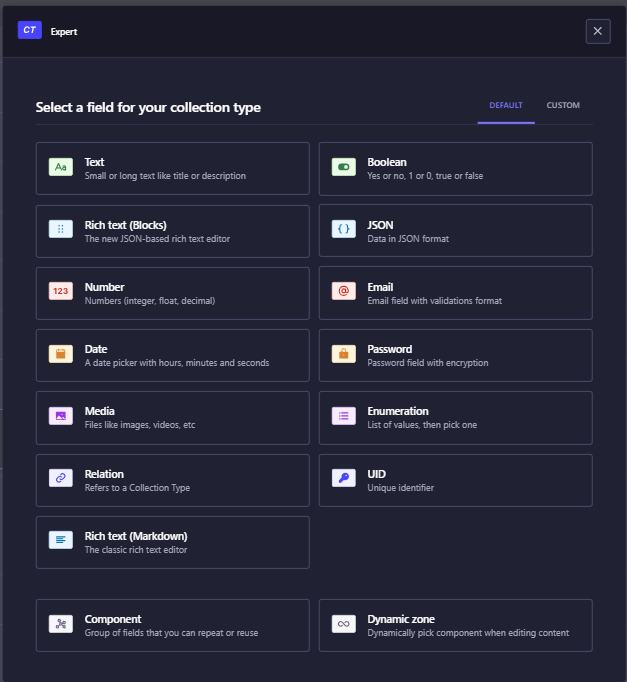
En Strapi, puedes crear diferentes tipos de campos en una colección para almacenar y gestionar tus datos de forma flexible.
- Text: Este campo permite ingresar texto. Se puede escoger entre dos tipos de texto:
- Short text: texto corto, como títulos, nombres y descripciones breves.
- Long text: texto más largo, como contenido de páginas, artículos o descripciones extensas.
- Rich text: almacena contenido enriquecido con formato en una colección. Permite crear y editar contenido con formato, como texto con estilos, imágenes, enlaces y otros elementos visuales.
- Email: almacena direcciones de correo electrónico.
- Password: almacena contraseñas en una colección en un formato seguro y encriptado.
- Number: valores numéricos, como cantidades, precios y calificaciones. Permite escoger el tipo de numero que se quiere introducir integer, biginteger, decimal y float.
- Enumeration: campo de opciones, permite definir una lista de valores predefinidos para seleccionar uno o varios.
- Date: fecha y hora específicas, fechas de eventos, fechas de publicación…
- Media: subir y asociar imágenes a los contenidos, permite subir y asociar cualquier tipo de archivo.
- Múltiple media:
- Single media:
- Boolean: representa valores verdaderos o falso (true o false). Es útil para opciones binarias.
- Json: almacena datos estructurados en formato JSON.
- Relation: establece relaciones entre diferentes tipos de contenido. Pueden ser relaciones uno a uno, uno a muchos o muchos a muchos.
- UID: almacena un identificador único para cada registro en una colección. Identifica de manera única cada registro en la colección.
- Component: establece relaciones entre diferentes tipos de contenido. Pueden ser relaciones uno a uno, uno a muchos o muchos a muchos.
- Dynamic zone: establece una relación uno a uno entre dos colecciones. Esta relación permite que un registro de una colección esté asociado con un único registro de otra colección de manera dinámico.
1.3. Explicación de componentes y zona dinamizada.
COMPONENTS
En Strapi, un component type es un tipo de contenido reutilizable que se puede utilizar en múltiples collection types y single types. Un component type permite definir una estructura de datos que se puede incluir en diferentes tipos de contenido sin duplicar las definiciones de campo.
Los component types en Strapi son útiles para crear estructuras de datos consistentes y reducir la redundancia en tus types de contenido. Puedes definir una vez el componente y luego reutilizarlo en diferentes lugares, evitando tener que repetir la definición de campos en cada type de contenido. Para crear un component type en Strapi, puedes utilizar el Content-type Builder en el panel de administración. Desde allí, puedes definir los campos del component type y luego incluirlo en otros collection types o single types según sea necesario.
Los component types te permiten crear una arquitectura modular y flexible para tu contenido en Strapi, lo que facilita la gestión y la reutilización de datos en tu aplicación.
DYNAMIC ZONE
En Strapi una zona dinamizada es una combinación de varios componentes que se pueden añadir al tipo de contenido. Permite una estructura flexible y a los administradores componer y organizar los componentes. Después de configurar la zona dinámica, también se deben configurar sus componentes. Es posible elegir un componente que ya existe o crear un componente nuevo.
Cuando se utiliza una zona dinámica, diferentes componentes no pueden tener diferentes tipos de campos con el mismo nombre.
1.4. Creación de nuestra primera colección.
Una colección se crea desde el Content-Type Builder, hay que pulsar +Create new collection type, saltará un pop-up, donde vamos a tener que
rellenar como se queremos que se llame nuestra colección, seguidamente aparecerá una ventana para añadir el primer campo de la estructura. Se tiene que
escoger el tipo de campo queremos añadir, el nombre del campo, se pueden añadir los campos para esa estructura.
1.5. Creación del primer registro en la colección.
Desde el Content Manager se crea el nuevo registro que se quiere crear. En la parte superior derecha de la interfaz de vista de lista, se muestra un botón
+Create new entry. Permite crear una nueva entrada de la colección. Al hacer clic en el botón, se le redirigirá a la vista de edición, donde podrá escribir el
contenido de la nueva entrada.
Las nuevas entradas sólo se consideran creadas una vez que parte de su contenido haya sido escrito y guardado una vez. Sólo entonces aparecerá la nueva entrada en
la vista de lista.
Para escribir contenido se puede seguir el esquema de campos disponible
| Nombre del campo | Instrucciones |
|---|---|
| Text | Escribe el contenido en el cuadro de texto. |
| Rich text | Escribe el texto en el editor, en Markdown. Algunas opciones de formato básicas (títulos, negrita, cursiva, subrayado) están disponibles en la barra superior del editor para aplicarlas al texto seleccionado. También está disponible un botón de modo de vista previa/modo de reducción para cambiar entre modos. |
| Number | Escribe el número en el cuadro de texto. Las flechas hacia arriba y hacia abajo, que se muestran a la derecha del cuadro, permiten aumentar o disminuir el número actual indicado en el cuadro de texto. |
| Date | Escriba la fecha y la hora o elija una fecha usando el calendario y/o una hora de la lista. |
| Boolean | Haga clic en TRUE o FALSE. |
| Relation | Elije una entrada de la lista de opciones |
| Escribe una dirección de correo electrónico valido | |
| Password | Escribe la contraseña. Si pulsas el icono del ojo a la derecha de la caja, mostrará la contraseña |
| Enumeration | Despliega la lista, elige una de las opciones |
| Media | Pulsa en el campo, se abre una ventana para seleccionar el archivo que se desea o los archivos. Es posible reordenar |
| JSON | Se puede escribir el contenido en formato json. |
| UID | Escribe un identificador único. El botón de Regenerate a la derecha de la caja genera automáticamente un identificador |
1.6. Subir una imagen a Media Library.
La Media Library muestra todos los recursos cargados en la aplicación, ya sea a través de la biblioteca multimedia o del administrador de contenido al administrar un campo multimedia. Para agregar nuevos recursos a la biblioteca multimedia:
- Haga clic en el botón ‘+Add new assets’ en la esquina superior derecha de la Biblioteca multimedia.
- Elija si desea cargar el nuevo activo desde su computadora o desde una URL: - desde la computadora, arrastre y suelte el activo directamente o busque archivos en su sistema, - desde una URL, escriba o copie y pegue una URL en el campo URL , asegurándose de que varias URL estén separadas por retornos de carro, luego haga clic en Siguiente .
- Haga clic en Cargar recursos a la biblioteca.
La Media Library admite una variedad de tipos de medios y extensiones:
| Tipo de medio | Extensiones compatibles |
|---|---|
| Imagen | JPEG, PNG, GIF, SVG, TIFF, ICO, DVU |
| Video | MPEG, MP4, MOV (Quicktime), WMV, AVI, FLV |
| Audio | MP3, WAV, OGG |
| Archivo | CSV, ZIP, PDF, XLS, XLSX, JSON |