iOS
Luego de seguir los pasos indicados en la introducción, tendremos nuestra app iOS abierta en Xcode.
Configuración de la “splash-screen”
En el script capacitor-ios tenemos incluido el comando de instalación. Desde Xcode añadimos la imagen al directorio Assets/Splash. Desde el archivo capacitor.config.ts podemos realizar su configuración.
SplashScreen: { 'launchShowDuration': 1500, 'launchAutoHide': true, 'launchFadeOutDuration': 500, },Configuración del icono de la app
Desde Xcode añadimos la imagen al directorio Assets/AppIcon. Este debe ser de 1024x1024 px, si no dará error.
Notificaciones Push
Paso 1: Instalar Capacitor Push Notifications Plugin. Si aún no lo has hecho, instala el plugin de notificaciones push de Capacitor:
npm install @capacitor/push-notificationsnpx cap syncPaso 2: Solicitar y Registrar Permisos.
Solicita los permisos necesarios y registra tu aplicación para recibir notificaciones push. Para ello, copia lo siguiente en tu fichero AppDelegate:
 func application(_ application: UIApplication, didFinishLaunchingWithOptions launchOptions: [UIApplication.LaunchOptionsKey: Any]?) -> Bool {        FirebaseApp.configure()
        // Configurar el delegado de notificaciones        UNUserNotificationCenter.current().delegate = self
        // Solicitar permiso para notificaciones        let authOptions: UNAuthorizationOptions = [.alert, .badge, .sound]        UNUserNotificationCenter.current().requestAuthorization(options: authOptions) { _, _ in }                application.registerForRemoteNotifications()
        // Configurar el delegado de Firebase Messaging        Messaging.messaging().delegate = self
        Thread.sleep(forTimeInterval: 1) // Tiempo de pantalla de inicio        return true    }
    func application(_ application: UIApplication, didRegisterForRemoteNotificationsWithDeviceToken deviceToken: Data) {        Messaging.messaging().apnsToken = deviceToken    }
    // Sacamos el token por consola    func messaging(_ messaging: Messaging, didReceiveRegistrationToken fcmToken: String?) {        print("Firebase registration token: \(String(describing: fcmToken))")        let dataDict: [String: String] = ["token": fcmToken ?? ""]        NotificationCenter.default.post(name: Notification.Name("FCMToken"), object: nil, userInfo: dataDict)    }
    // Métodos delegados de UNUserNotificationCenterDelegate para manejar notificaciones    func userNotificationCenter(_ center: UNUserNotificationCenter, willPresent notification: UNNotification, withCompletionHandler completionHandler: @escaping (UNNotificationPresentationOptions) -> Void) {        completionHandler([.alert, .badge, .sound])    }
    func userNotificationCenter(_ center: UNUserNotificationCenter, didReceive response: UNNotificationResponse, withCompletionHandler completionHandler: @escaping () -> Void) {        completionHandler()    }
Paso 3: Registra los permisos de las Push Notifications en Apple.
-
Dirígete a la configuración de tu app, y luego a la pestaña de “Signing & Capabilities”.
-
Pulsa en ” + Capability” y selecciona
Push Notifications. -
Luego deberás registrar tu cuenta de desarrollador de Apple, el
Teamy elBundle Identifier. -
Registra la app en
developer.appleusando el mismoappIdque encapacitor.config.tsy crea un Key-ID para las notificaciones de la app. -
Habilita el servicio APN desde la misma web.
Paso 4: Configura tu proyecto en Firebase.
- Crea tu proyecto en Firebase y sigue los pasos indicados.
- Descarga el archivo
GoogleService-Info.plisty guárdalo en el directorio principal de tu app iOS arrastrándolo al Xcode. - Luego dentro de la misma consola, ve a la pestaña
Cloud Messagingy agrega la APNs generada en el paso anterior en tu cuenta de Apple. EnID de clavetienes que poner el ID que te dan al generar la clave (está incluido en el nombre del fichero), y enID de equipotuTeamIDde Apple.
Enlaces con explicaciones del proceso:
-
Ten en cuenta que en los enlaces se usa Astro como proyecto web, por ende los pasos no son exactamente iguales, úsalo solo como guía visual.
Ejemplo de configuración del “capacitor.config.ts”
import type { CapacitorConfig } from "@capacitor/cli";
const config: CapacitorConfig = {  appId: "com.alebat.knotgroup",  appName: "KG Corporativo",  webDir: "dist",  bundledWebRuntime: false,  server: {    url: "http://192.168.0.167:3000", // Url local    cleartext: true,    errorPath: "/",    androidScheme: "https",  },  ios: {    contentInset: "always",  },  plugins: {    PushNotifications: {      presentationOptions: ["badge", "sound", "alert"],    },    SplashScreen: {      launchShowDuration: 1500,      launchAutoHide: true,      launchFadeOutDuration: 500,    },  },};
export default config;-
server:Con esta propiedad podemos ejecutar la app en el emulador en tiempo real, sin compilar. Muy útil para el desarrollo de la misma. Ejecutamosnpm run dev -- --hosty luegonpx cap run ios. -
ios:Para que la app no interfiera con el “safe-area” de la pantalla. -
PushNotifications:Configuración de las notificaciones. -
SplashScreen:Configuración de laLaunchScreen.
Configuración opcional para no ocupar el safe-area
Modificar el archivo: CAPBridgeViewController: UIViewController
Se le añade el método proporcionado a continuación, es el que configura la vista padre:
override public final func loadView() {    // load the configuration and set the logging flag    let configDescriptor = instanceDescriptor()    let configuration = InstanceConfiguration(with: configDescriptor, isDebug: CapacitorBridge.isDevEnvironment)    CAPLog.enableLogging = configuration.loggingEnabled    logWarnings(for: configDescriptor)
    setStatusBarDefaults()    setScreenOrientationDefaults()
    // get the web view    let assetHandler = WebViewAssetHandler(router: router())    assetHandler.setAssetPath(configuration.appLocation.path)    assetHandler.setServerUrl(configuration.serverURL)    let delegationHandler = WebViewDelegationHandler()    prepareWebView(with: configuration, assetHandler: assetHandler, delegationHandler: delegationHandler)
    // Create a container view to respect the safe area    let containerView = UIView()    containerView.translatesAutoresizingMaskIntoConstraints = false    view = containerView
    // Add the webView to the containerView    if let webView = webView {        containerView.addSubview(webView)        webView.translatesAutoresizingMaskIntoConstraints = false        NSLayoutConstraint.activate([            webView.topAnchor.constraint(equalTo: containerView.safeAreaLayoutGuide.topAnchor),            webView.leadingAnchor.constraint(equalTo: containerView.safeAreaLayoutGuide.leadingAnchor),            webView.trailingAnchor.constraint(equalTo: containerView.safeAreaLayoutGuide.trailingAnchor),            webView.bottomAnchor.constraint(equalTo: containerView.safeAreaLayoutGuide.bottomAnchor)        ])    }
    // create the bridge    capacitorBridge = CapacitorBridge(with: configuration,                                      delegate: self,                                      cordovaConfiguration: configDescriptor.cordovaConfiguration,                                      assetHandler: assetHandler,                                      delegationHandler: delegationHandler)    capacitorDidLoad()
    if configDescriptor.instanceType == .fixed {        updateBinaryVersion()    }}
subida de app a apple store
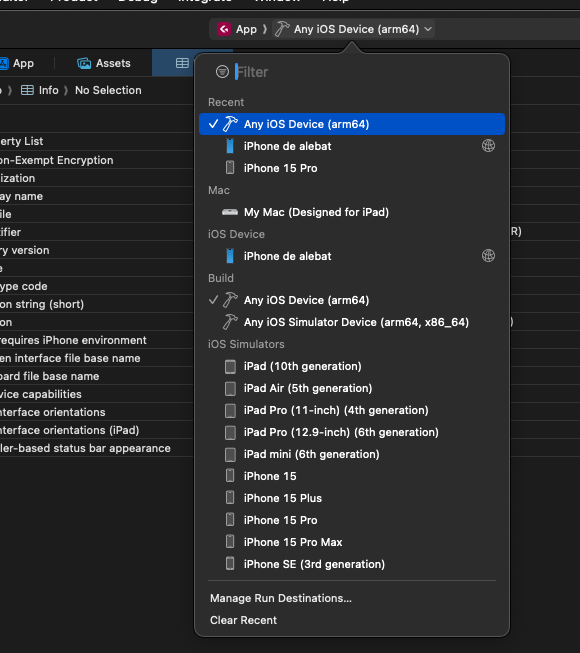
Hay que poner Any IOs device para compilar la app
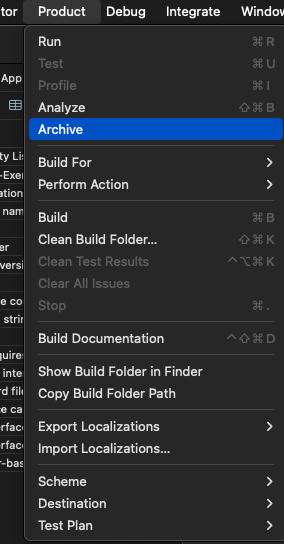
Después hay que archivar la app, esto lo que hace es compilar la app y prepararla en el formato ipa para subirla a apple
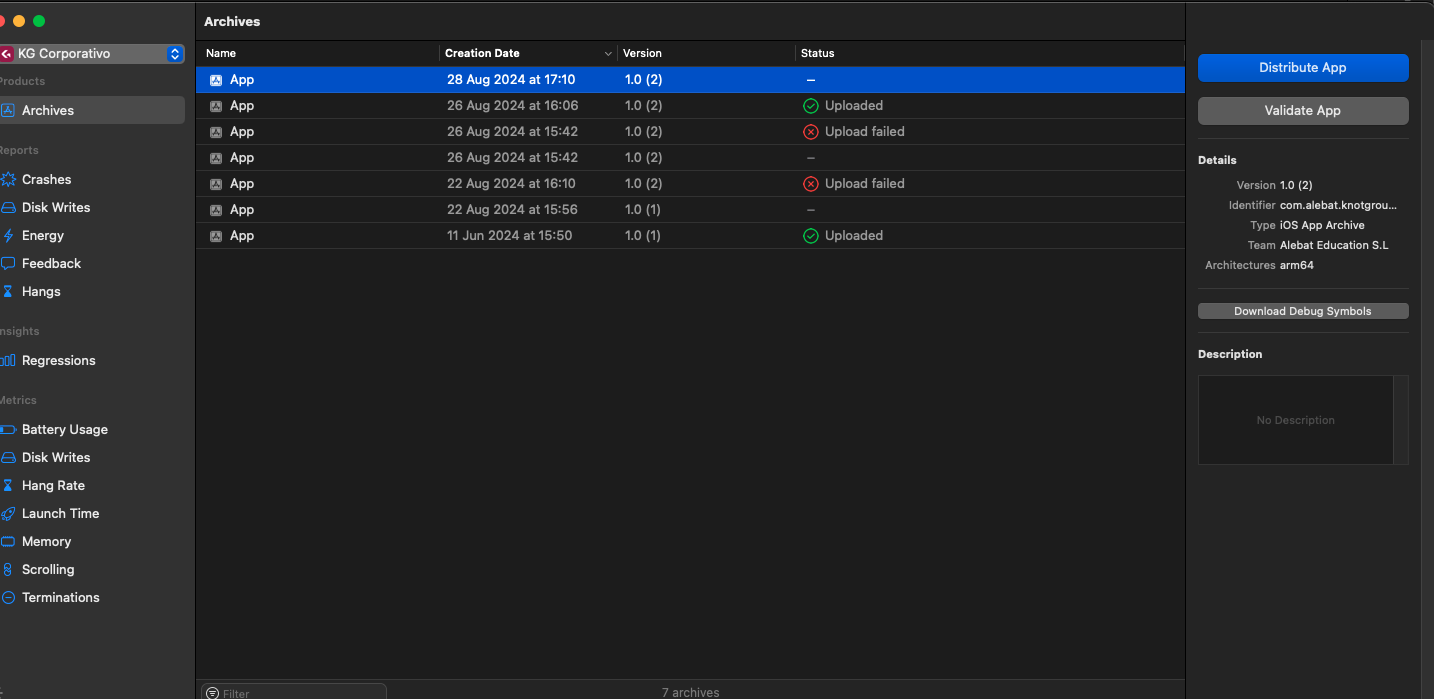
Aqui le damos a distribute para comenzar el proceso de conexion con appple
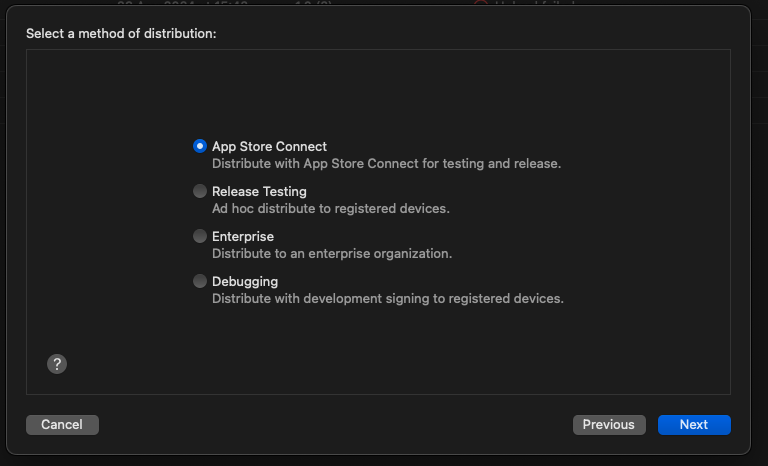
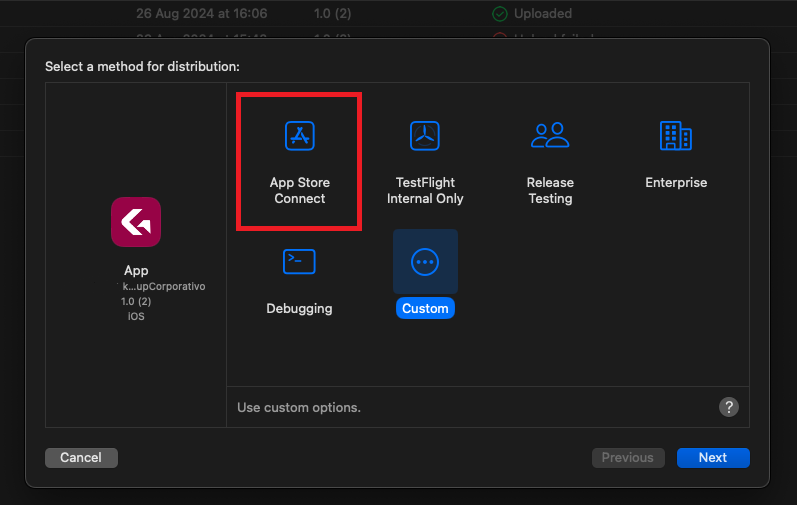
Pregunta que donde lo queremos subir y le decimos que a apple store
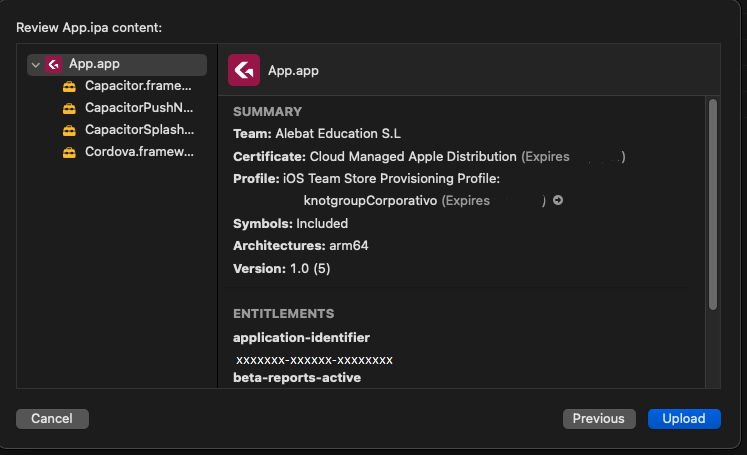
Aqui nos muestra un resumen de lo que vamos a subir, le damos a upload y debería de salir un tick en verde si todo ha ido bien